日本語入力入門
2002.06.20
パソコン上級者の方の閲覧はご遠慮ください(笑)。
下記の環境で説明します。
オペレーティングシステム:Microsoft Windows 98(以下Windows 98)
ワープロソフト:Microsoft Word 98(以下Word)
日本語入力システム:Microsoft IME 98(以下IME)
1.読み方のわからない文字を入力する
1.1 IMEの起動
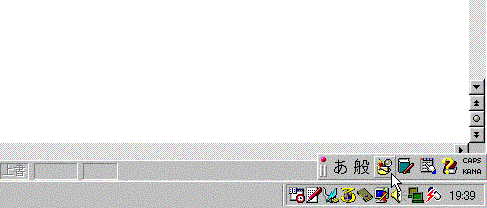
Wordを起動するか[Alt]キーを押しながら[半角/全角]キーを押します。
すると左のようにIME(「あ」と書かれているもの)が起動して日本語入力が できる状態になります。
次に「あ」の2つ右のIMEパッドのアイコンをクリックします。
1.2 手書き入力
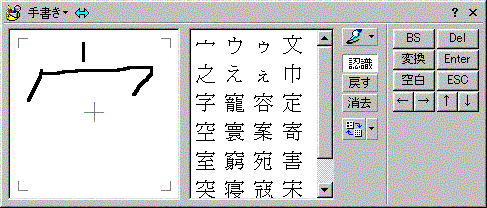
左のようにマウスで字を書き、「認識」ボタンを押します(新しいWindowsでは ボタンを押さなくても自動的に認識します)。
文字の候補が表示されるので、入力したい文字をクリックし、 最後に「Enter」ボタンを押して文字を入力します。
間違えたら「戻す」ボタンを押して一画前の状態に戻します。
続けて別の文字を入力する場合は、「消去」ボタンを押して一度リッセット した後、上と同じことを繰り返します。
1.3 手書き入力になっていない場合
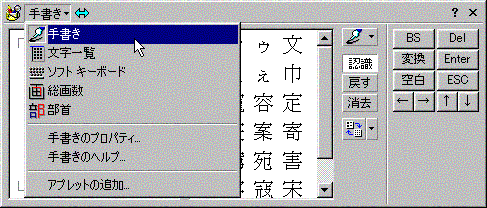
手書き入力になっていない場合(アルファベットの一覧やその他の場合)は、 黒の逆三角形があるところをクリックして左のように「手書き」をクリックします。
2.行の文字数と行数を指定する、B5サイズで印刷する
2.1 「ページ設定」を表示する
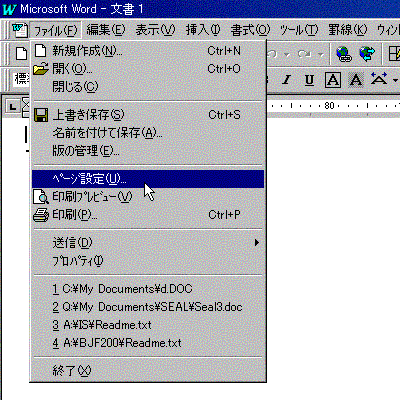
メニューバー(Word画面左上)の「ファイル」をクリックし、「ページ設定」を クリックします。
2.2 行の文字数と行数を指定する、B5サイズで印刷する
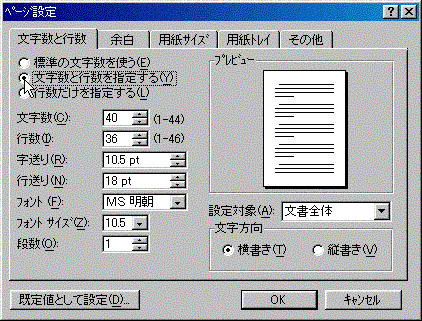
「文字数と行数」のタブ(「余白」の左)をクリックし、「文字数と行数を指定する」の左側の ○をクリックしてチェック(●)を入れます。
文字数と行数を入力します。左の場合、行の文字数は40文字で、行数が36行です。
B5サイズで印刷する場合は「印刷サイズ」タブをクリックし、 B5サイズを選択します。プリンターにセットする用紙はA4で構いません。A4の用紙にB5サイズ で印刷した場合、紙の下と右(上と左)の余白が広くなるだけで問題なく印刷される はずです(憶測・笑)。
印刷が終わったら、余った部分をカッターで切り、B5サイズにします。
3.全角文字と半角文字
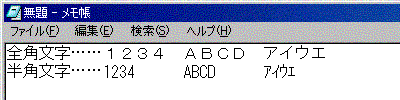
全角文字……漢字やひらがななど日本語を入力する場合の文字で、 半角文字の2倍のスペースで表示されます。
半角文字……アルファベットや数字を入力する場合の文字で、 全角文字の半分のスペースで表示されます。(注意)半角カタカナを インターネットやメールなどに使うと、別のパソコンでは 正確に表示されないことがあります。